 知りたい情報が選べる

 はじめての資料はこちら







Excelや手書きで工程表を作成・更新するたびに、「AIでどこまで効率化できるのか」と気になる方は少なくないでしょう。ChatGPTなどの生成AIを活用すれば、作業情報の整理や表形式への変換、工期変更時の修正案作成を短時間で行えます。ただし、AIの出力はあくまで「たたき台」であり、施工条件や安全性の判断は人が確認しなければなりません。
本記事では、AIで工程表を作成する前に準備すべき情報やプロンプト例などを一連の流れで解説します。業務にAIを組み込むための参考にしてください。
AIによる工程表作成とは
AIによる工程表作成は、工事の作業情報や制約条件を入力し、作業の順序や日程案を整理する方法です。実務で活用するには、AIに任せる範囲と人が判断する範囲を分ける必要があります。まずは役割と仕組みを確認しましょう。
AIが得意な作業と人が判断すべき作業
AIに任せやすい作業は情報の整理や日程案の作成であり、施工の可否や安全性の判断は人が担います。
担当 | 作業内容 |
AIに任せやすい作業 | ・作業一覧の分類 |
人が判断すべき作業 | ・施工方法や安全対策の妥当性 |
AIは入力されていない現場状況や職人の経験則を考慮できません。AIが作成した日程案を確定する前に、現場を把握している担当者が確認する手順を設けましょう。
関連記事:効率的な現場管理のための工程表とは?役割や種類、効果的な作り方などを徹底解説
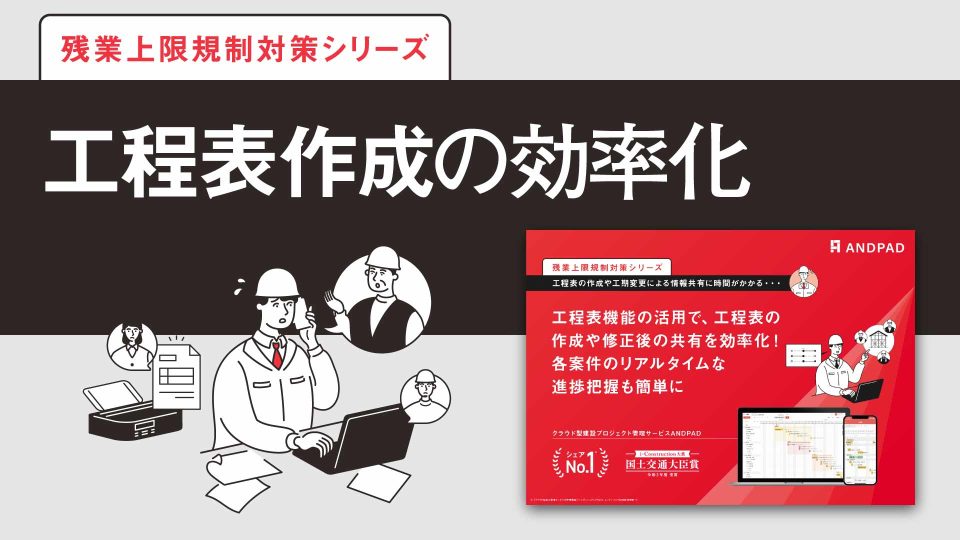
【無料】『工程表作成の効率化【ANDPAD活用方法】』はこちら>>
AIで工程表を作成する仕組み
生成AIによる工程表作成は、入力した作業情報と制約条件をもとに、作業の順序や日程案を表形式で出力する仕組みです。たとえばChatGPTの場合、所要日数や先行工程(その作業を始める前に終えておくべき作業)を箇条書きで入力すると、開始日や終了日を含む表として出力できます。 簡易的な日程計算にも対応できますが、複数の依存関係が絡む複雑な工程や人員などの競合調整といった精度が求められる計算には向いていません。正確な日程管理が必要な場合は、Copilot in Excelや工程管理システムなど専用ツールの併用を検討してみてください。
AIで工程表を作成する3つのメリット
AIを活用すると、工程表の下書きや変更案の作成にかかる時間と手間を大幅に削減できます。
- 工程表の作成時間を大幅に短縮できる
- 工期変更や天候トラブルに素早く対応できる
- 誰でも工程表のたたき台を作れる
1. 工程表の作成時間を大幅に短縮できる
AIに所要日数や先行工程を箇条書きで渡すと、列の並びをそろえた表形式の下書きを短時間で出力できます。手作業でExcelに1行ずつ入力していた整理作業をAIがまとめて処理するため、下書きの作成時間を大きく短縮できます。 入力様式をテンプレートとして用意しておけば、案件ごとに指示文を考え直す手間も省けるでしょう。
2. 工期変更や天候トラブルに素早く対応できる
資材納入の遅れや雨天による作業中止が発生した際、変更条件と最新の工程表をAIに渡せば、影響する作業の修正案を素早く整理できます。工程表全体を一から作り直す必要がなく、変更が及ぶ範囲だけを抽出して修正案を作成できるのが強みです。 変更前後の日付を併記させると、関係者との日程調整に必要な比較資料としても活用できます。
3. 誰でも工程表のたたき台を作れる
AIを使えば、工程表の作成経験が浅い担当者でも、必要な情報を入力するだけでたたき台を作成できます。経験豊富な担当者が不在でも作業が止まらず、下書きをもとに経験者がチェック・修正すれば実務品質に仕上げられます。 ベテランの暗黙知に頼っていた工程表作成を標準化できる点は、属人化の解消にもつながるメリットです。
【無料】『工程表作成の効率化【ANDPAD活用方法】』はこちら>>
AIで工程表を作成する前に必要な3つの準備
AIの出力精度は、入力する情報の粒度で大きく変わります。情報の不足や曖昧さを減らしてから入力を始めましょう。
- 作業情報を整理しチェックリストで漏れを防ぐ
- 過去の工程表や段取りルールをテキスト化する
- AIへ渡す情報の入力チェックリスト
1. 作業情報を整理しチェックリストで漏れを防ぐ
工事全体を具体的な作業単位に分解し、必要な工程を漏れなく洗い出します。WBS(Work Breakdown Structure:作業分解構成図)の手法を使い、担当者や期間を決められる単位まで細分化しましょう。
- 図面や仕様書から工種ごとの施工範囲を確認する
- 発注・搬入・仮設の設置など着手前の準備を洗い出す
- 検査・養生・清掃・引き渡しも工程表の対象に含める
- 作業ごとの所要日数と必要人数は現場担当者が見積もる
施工作業だけでなく、発注・搬入・仮設の設置など着手前の準備や、検査・養生・清掃・引き渡しも工程表の対象に含めると抜け漏れを防げます。
2. 過去の工程表や段取りルールをテキスト化する
過去の工程表やベテランの段取りルールは、AIが読み取れる文章に変換してから入力します。「検査に合格してから次の作業を始める」「この工種同士は同日に行わない」のように、一文ずつ書き出しましょう。 暗黙のルールを言語化しておくと、AIの出力精度が上がるだけでなく技術継承にも役立ちます。
3. AIへ渡す情報の入力チェックリスト
AIに入力する前に、以下のチェックリストで日程を決めるための条件がそろっているか確認します。「3日間」が休日を除く作業日なのか、暦日なのかなど、期間の数え方も統一しておきましょう。未確定の項目は空欄にせず「未確定」と記載すると、確認すべき箇所が明確になります。
入力項目 | 記載する内容 |
|---|---|
工事の開始日・完了期限 | 着工日と引き渡し期日 |
作業番号・工種・作業名 | WBSで分解した作業単位 |
所要期間 | 作業日数(作業日か暦日かを明記) |
先行工程・開始可能日 | 着手前に完了すべき作業と最早開始日 |
担当班・人数 | 施工を担当する班と必要人数 |
使用する重機・設備 | クレーンや足場など競合しやすい資機材 |
休日・作業可能時間 | 休日・祝日の設定と作業可能な曜日・時間帯 |
固定日程 | 資材納入日・検査日・搬入日など動かせない期日 |
天候・予備日 | 雨天時の中止条件と延期に備える予備日数 |
入力様式をテンプレートとして統一しておけば、担当者ごとの解釈の差を減らせます。
【無料】『工程表作成の効率化【ANDPAD活用方法】』はこちら>>
AIで工程表を作成する3つのステップ
準備した情報をもとにAIで日程案を作成し、Excelで整形します。その後、人が確認して工程を確定させます。
- 箇条書きでAIに入力し表形式で出力させる
- Excelへ貼り付けてガントチャート化する
- 人が確認して調整する
1. 箇条書きでAIに入力し表形式で出力させる
工事条件と作業情報を箇条書きでAIに渡し、表形式で出力させます。各作業に番号を付け、先行工程も番号で指定すると前後関係を確認しやすくなります。列の区切りはタブ区切り、日付はYYYY-MM-DD形式を指定しましょう。 情報が不足している場合は作成前に質問させるよう指示すると、推測による誤りを防げます。
2. Excelへ貼り付けてガントチャート化する
AIが出力した表をExcelへ貼り付け、開始日と終了日をもとにガントチャートへ変換します。ガントチャートとは、横軸に日付、縦軸に作業を配置した棒グラフ形式の工程図です。既存のテンプレートを使うか、条件付き書式でセルを塗る方法が一般的です。 貼り付けた日付が文字列として認識される場合は、日付形式に変換してから書式を設定してください。休日や養生期間は施工日と色を分けて表示すると、実際の作業日数との照合がしやすくなります。
関連記事:ガントチャートをエクセル(Excel)で作成|メリットや方法を解説
3. 人が確認して調整する
AIが作成した工程表は、現場担当者が図面や仕様書と照合し、実行可能性を確認してから確定させます。表の体裁が整っていても、施工手順や必要人数の妥当性はデータだけでは判断できません。 修正した条件はAIへの入力情報にも反映しましょう。出力側だけを修正していると、再作成時に同じ誤りが繰り返される原因になります。確認後は関係者と合意を取り、確定版として共有します。
そのまま使える工程表作成のプロンプト例
工程表の作成指示は、初稿用と変更用の2種類を用意すると使いやすくなります。プロンプト(AIへの指示文)は、以下の5要素を含めると出力の精度が安定します。
要素 | 指定する内容 |
目的 | 何のための工程表か(初稿作成・変更対応など) |
入力情報 | 作業一覧・所要期間・先行工程・制約条件 |
出力形式 | 必要な列名・日付形式・区切り方 |
制約 | 未確定の数値を推測で埋めない・休日の扱い |
検証 | 矛盾や不足情報を表とは別に出力させる |
工程表の初稿を作成するプロンプト
初稿では、入力条件と出力項目を固定し、不明な情報を推測で埋めないよう指示します。 【工事条件】
- 開始日:[開始日]
- 完了期限:[完了期限]
- 作業可能な曜日・時間帯:[曜日・時間帯]
- 休日・祝日の扱い:[休日の条件]
- 施工日数の数え方:[休日を除く作業日/暦日]
- 開始日の扱い:[日数に含める/含めない]
【作業一覧】 以下を一作業ずつ記載してください。
- 作業番号
- 工種
- 作業名
- 所要期間
- 先行工程
- 開始可能日
- 担当班
- 人数
- 使用設備
- 制約条件(同時施工の可否・資材納入日・検査日・養生期間・天候による中止条件・予備日を含む)
[ここに作業情報を記載する] 【出力ルール】
- 列:作業番号/工種/作業名/所要期間/開始日/終了日/先行工程/担当班/人数/使用設備/制約条件
- 列の区切り:タブ区切り
- 日付形式:YYYY-MM-DD
- 不足情報は作成前に質問してください。
- 未提示の施工日数や条件を推測で確定しないでください。
- 条件が矛盾する箇所や期限を超える工程は、表とは別に理由を説明してください。
【無料】『工程表作成の効率化【ANDPAD活用方法】』はこちら>>
工程変更時に対応するプロンプト
工程変更のプロンプトでは、最新の工程表と変更条件を渡し、「動かせる工程」と「動かせない工程」を明確に分けて指示します。この区別がないと、完了済みの作業や確定した検査日まで動かした案が出力される原因になります。 【現在の状況】
- 更新の基準日:[基準日]
- 完了済みの作業:[作業番号]
- 着手済みの作業と残り期間:[作業番号・残り期間]※開始日の実績は変更しないでください。
【変更条件】
- 対象:[作業番号]
- 変更内容:[変更内容・変更後の開始可能日や所要期間]
【動かせない工程・日程】
- 固定する工程:[作業番号・固定日程]
- 完了期限:[完了期限]
【出力ルール】
- 列:作業番号/作業名/変更前の開始日と終了日/変更後の開始日と終了日/変更理由
- 列の区切り:タブ区切り
- 日付形式:YYYY-MM-DD
- 変更条件に記載のない前提(休日・担当班など)は維持してください。
- 影響を受けない工程は原則維持し、後続工程や人員・設備の競合に関係する場合は、調整の要否を記載してください。
- 条件を満たす案を作れない場合は、無理な日程を作らず、期限への影響と確認事項を説明してください。
【最新工程表】 [ここに貼り付ける]
AI作成の工程表を検証する3つのチェックポイント
AIが出力した工程表は、必要な工程と施工条件がすべて反映されているかを確認してから確定させます。
- 工程の抜け漏れと前後関係の矛盾
- 人員・資材の競合と休日・天候の反映
- ベテランの暗黙ルールの反映
1. 工程の抜け漏れと前後関係の矛盾
まず、必要な工程がすべて含まれているか、開始条件を満たす順番になっているかを確認します。図面や仕様書の作業範囲と照合すると、AIが出力しなかった工程(養生・清掃・仮設撤去など)を見つけやすくなります。 前後関係は行の並び順だけでなく、先行工程の終了日と後続工程の開始日を比較し、養生期間や検査待ちの時間が確保されているかまで検証してください。
関連記事:工程表のクリティカルパスとは?メリットや注意点、活用ポイントを解説
2. 人員・資材の競合と休日・天候の反映
並行する工程で、同じ班・重機・搬入経路を使う作業が重なっていないかを確認します。AIは人員や設備の上限を自動で考慮しないため、日ごとの必要人数を集計して投入可能な人数と照合する作業が必要です。資材については納入日だけでなく、必要数量がそろう時期も確認しましょう。 休日や作業時間の制限が日付に反映されているか、天候に左右される作業に予備日が配置されているかも検証しましょう。
3. ベテランの暗黙ルールの反映
準備段階でテキスト化した段取りルールが、出力された工程表に正しく反映されているかを確認します。「この工種同士は同日に施工しない」「搬入の翌日は養生期間を設ける」といったルールをAIに渡していても、出力に反映されていないケースがあるためです。 追加、修正したルールを入力テンプレートに残しておけば、次回の工程表作成時にも活用でき、技術継承の資産として蓄積されます。
【無料】『工程表作成の効率化【ANDPAD活用方法】』はこちら>>
生成AI・Copilot in Excel・無料ツール・クラウドシステムの比較
工程表の作成に使えるツールは、大きく4つに分かれます。「単発の下書き作成」と「継続的な工程管理」のどちらを目的とするかで、適した方法が変わります。
方法 | 得意分野 | 費用帯 | 向いている場面 |
ChatGPTなどの生成AI | テキストベースの工程整理・表作成・変更案の再計算 | 無料〜月額数千円 | 単発の工程表作成やたたき台の高速作成 |
Copilot in Excel | 既存Excelの編集支援・関数提案・グラフ作成 | Microsoft 365の契約に加えCopilotの追加契約が必要 | すでにExcelで工程管理を行っている現場 |
無料ツール・アプリ | ガントチャートの作成・ドラッグ操作での工程編集 | 無料(機能制限あり)〜月額プラン | 小規模プロジェクトや個人利用 |
クラウド型工程管理システム | 工程の共有・進捗管理・複数現場の横断管理・変更時の自動通知 | 月額制(規模に応じて変動) | 継続的な工程管理が必要な現場や複数案件の同時管理 |
生成AIやCopilot in Excelは下書きの作成に強い一方、着工後の進捗共有や複数現場の横断管理には対応していません。
関連記事:工程表テンプレートを活用しよう|活用の注意点・メリット・選び方を解説
【無料】『工程表作成の効率化【ANDPAD活用方法】』はこちら>>
AIに入力してはいけない情報とデータの安全な扱い方
AIへの入力は、社内規程と契約で認められた範囲に限定します。図面や見積書をそのまま渡さず、工程表の作成に必要な情報だけを抽出して入力する方法が基本です。
- 顧客名・住所・連絡先や職人の個人情報は、「現場A」「担当班B」などの識別名に置き換える
- 原価・契約金額・パスワードなど、日程作成に不要な情報は入力しない
- 図面や見積書からは作業名・数量・施工条件だけを抽出し、表題欄やファイル名の識別情報も削除する
- 利用サービスの入力データの学習利用・保存期間・削除方法を利用規約と設定で確認する
- 学習利用を停止していても社内規程や契約上の制限は残るため、会社が承認したサービスとアカウントを使用する
【無料】『工程表作成の効率化【ANDPAD活用方法】』はこちら>>
AIによる工程表作成に関するよくある質問
工程表をAIで作る際は、表示形式の違いや無料ツールの利用範囲も押さえておくと、方法を選びやすくなります。ここでは、作成から運用までの疑問に回答します。
Q1. 工程表とガントチャートの違いは何ですか?
工程表は工事の作業順序・期間・担当を整理した計画表の総称です。ガントチャートは縦軸に作業名、横軸に進捗率を配置して進捗状況を把握する形式を指します。 一方、横軸に日付を配置し作業期間を横棒で示す形式はバーチャートと呼ばれます。どちらも広く使われる工程表の一種ですが、管理したい対象(進捗率か日程か)に応じて使い分けましょう。
関連記事:ガントチャート工程表とは?作成方法やメリット・デメリット、注意点まで解説
Q2. 工程表を作れる無料アプリやフリーソフトはありますか?
無料でガントチャートを作成できるソフトやアプリは複数存在します。無料版は機能に制限がある場合が多いため、対応端末・編集や書き出しの無料範囲・複数人編集の追加費用を確認してください。 複数現場の管理や協力会社との共有が必要な場合は、クラウド型システムも検討しましょう。
関連記事::【図解解説】工程表をエクセルで作る方法は?手順や注意点などをわかりやすく解説
Q3. ChatGPTで施工計画書は作成できますか?
構成案や文章の下書きを作成することは可能です。ただし施工計画書は工程表より扱う範囲が広く、施工手順・品質管理・安全対策など現場条件に合わせた記述が求められます。 施工方法や法令への適合はAIだけで判断せず、根拠資料との照合と責任者の確認を経て確定させてください。
工程表の共有・進捗管理はANDPADで
クラウド型建設プロジェクト管理サービスのANDPADなら、工程表の作成から共有・変更管理までを一つのサービスで完結できます。 テンプレートを使えば誰でも簡単に新規の工程表を作成でき、工期に変更が入っても現場にいながら修正が可能です。修正と同時に工事関係者へ自動通知が届くため、共有のための個別連絡も不要です。
ANDPADを取り入れれば、工程表の作成から現場運用までの一連の業務を効率化できます。工程表の作成・共有を改善したい方は、ぜひANDPADの活用を検討してみてください。
【無料】『工程表作成の効率化【ANDPAD活用方法】』はこちら>>
まとめ
AIを活用すれば、工程の整理や変更案の作成を効率化できます。ただし施工条件や安全性の判断は人が行う前提で運用しましょう。入力データの粒度が出力精度を左右するため、チェックリストで情報を整えてから入力することが重要です。AI出力は工程の抜け漏れ・人員競合・暗黙ルールを検証してから確定させてください。
ANDPADなら、確定した工程表の共有だけでなく、横断工程表機能で複数案件の進捗を一覧管理することも可能です。工程表の共有・進捗管理を効率化したい方は、導入を検討してみてはいかがでしょうか。