 知りたい情報が選べる

 はじめての資料はこちら





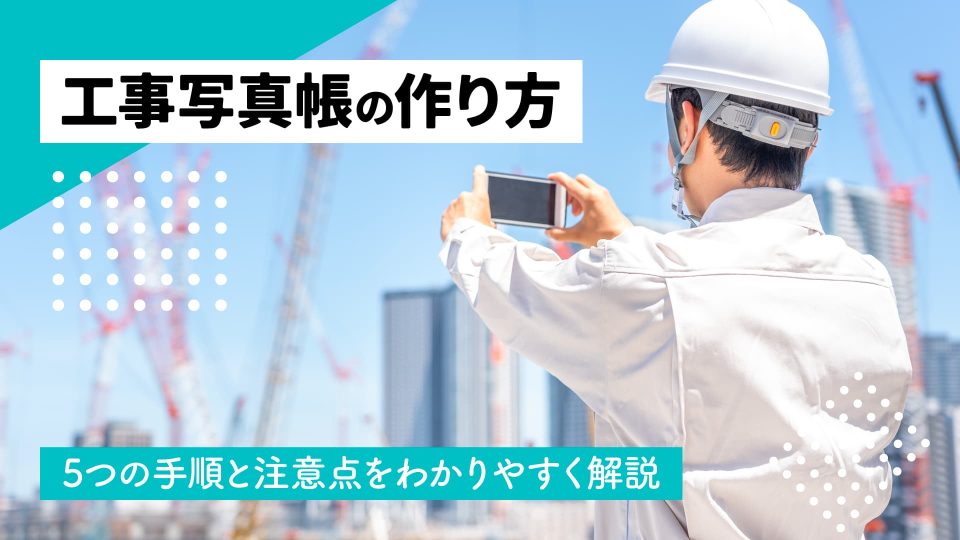


工事写真台帳(工事写真帳)は、工事現場で撮影した写真を工種や工程ごとに整理し、施工状況や工事内容を記録する書類です。工事の完了報告や検査などに活用され、発注者への提出が求められる場合もあります。
しかし、初めて作成する場合は「どの写真を載せればよいのか」「どのような順番でまとめればよいのか」と迷うこともあるでしょう。また、Excelで写真を1枚ずつ貼り付けたり、撮影箇所を確認したりする作業に時間がかかるケースもあります。
本記事では、工事写真台帳に必要な写真の種類から、撮影・整理・表紙作成・提出までの具体的な手順を解説します。Excelやフリーソフト、工事写真管理アプリを使った作成方法や、作業を効率化するポイントもまとめているので、ぜひ参考にしてください。

現場での撮影や写真台帳作成でお悩みの方向けに、黒板写真&写真台帳作成にフォーカスした業務効率化につながるANDPADの活用方法をご紹介しています。
工事写真台帳とは?
工事写真台帳とは、工事現場で撮影した写真を工種や工程ごとに整理し、施工内容などの情報を添えてまとめた書類です。「工事写真帳」とも呼ばれ、施工状況の記録や工事内容の確認、発注者への報告などに使われます。 工事写真台帳には、主に次の2つの役割があります。
- 工事の施工状況を写真で記録する
- 工事内容の証明や報告に活用する
工事の施工状況を写真で記録する
工事写真台帳には、着工前から完成までの施工状況を写真で残し、工事の経過を記録する役割があります。たとえば、建物の新築工事では、基礎工事から柱や梁の組み立て、内装工事へと作業が進みます。各工程の写真を残すことで、いつ、どのような作業が行われたのかを振り返れるでしょう。
また、複数の業者が関わる現場では、担当する工事が終わると別の業者が作業を引き継ぐこともあります。工程ごとの写真を台帳にまとめておけば、後から参加した担当者も、それまでの工事の進み具合を把握しやすくなります。 このように、工事写真台帳は日々変化する現場の状況を記録し、工事全体の経過を残すために使われます。
工事内容の証明や報告に活用する
工事写真台帳は、設計図書や仕様書に沿って施工したことを確認し、発注者へ工事内容を報告する際にも活用されます。たとえば、基礎工事では、コンクリートを打設すると内部の鉄筋が見えなくなります。
施工前に鉄筋の本数や間隔、配置などを写真に残しておけば、設計図書どおりに施工されているかを確認する際の資料になるでしょう。 また、工事完了後の検査では、完成した状態だけでは確認できない部分もあります。
工事写真台帳を提出することで、発注者や検査担当者が施工途中の状態を確認でき、工事内容を判断する材料になります。 引き渡し後に不具合が発生した場合も、施工時の写真は原因を調べる手がかりの一つです。施工内容を写真で裏付けられるため、発注者への報告や問い合わせへの対応にも役立ちます。
【無料】『黒板写真&写真台帳作成の効率化【ANDPAD活用方法】』はこちら>>
工事写真台帳にまとめる主な写真
工事写真台帳には、着工前から完成後までの現場の様子に加え、使用材料や施工品質、安全対策などを確認できる写真をまとめます。 主な写真は次の5種類です。
- 着工前・完成後
- 施工状況
- 使用材料
- 品質・出来形
- 安全管理
必要な写真は工事の種類や発注者によって異なります。詳しい撮影項目については以下の記事も参考にしてください。
関連記事:工事写真に必要な9項目とは?撮影方法・頻度・仕様などのポイントや注意点を解説
着工前・完成後
着工前・完成後の写真は、工事によって現場がどのように変わったのかを確認するためのものです。たとえば、道路の舗装工事では、施工前の路面にあったひび割れや凹凸と、舗装後の仕上がりを比較できます。
建物の改修工事でも、工事前の傷や劣化の状態を記録しておけば、施工前後の違いを把握しやすくなるでしょう。 比較しやすい写真を残すには、着工前と完成後で撮影する位置や方向をそろえることがポイントです。あらかじめ撮影場所に目印を決めておくと、同じ位置から撮影しやすくなります。
また、必要に応じて工事名や撮影日などを記載した小黒板を一緒に写すことで、いつ、どの工事で撮影した写真なのかを判別しやすくなります。
施工状況
施工状況の写真は、各工程でどのような作業が行われたのかを記録するためのものです。たとえば、基礎工事では鉄筋の組み立てやコンクリートの打設、配管工事では配管の設置や接続作業などが撮影対象になります。
コンクリートの内部や壁の裏側など、完成後に見えなくなる部分は施工途中の写真が欠かせません。作業の進み具合がわかるよう、必要に応じて施工前・施工中・施工後の状態を残します。どの工程の写真なのかを判別できることが大切です。
使用材料
使用材料の写真は、工事で使用する材料の種類や規格などを確認するためのものです。たとえば、鉄筋や配管、断熱材などについて、設計図書で指定された材料が搬入されているかを確認できるように撮影します。
材料全体の写真に加え、製品名や規格が記載されたラベル、刻印なども記録しておくと、使用材料を特定しやすくなるでしょう。 また、材料の数量や保管状態などが撮影対象となる場合もあります。必要な記録は工事内容によって異なるため、材料ごとに確認する項目を把握しておくことが大切です。
品質・出来形
品質・出来形の写真は、施工した部分の品質や寸法、形状などが基準を満たしているかを確認するためのものです。出来形とは、工事で施工した部分の寸法や形状など、実際の仕上がりを指します。
たとえば、コンクリート工事では強度試験の状況、道路工事では舗装の厚さや幅などが記録対象になります。 寸法を確認する写真では、測定箇所とメジャーなどの測定器具を一緒に写し、数値を読み取れるようにすることがポイントです。
品質管理では施工品質が基準を満たしているか、出来形管理では完成した部分の寸法や形状が設計どおりかを確認します。品質管理で確認すべき項目や具体的な管理手順を知りたい方は、以下の記事も参考にしてください。
関連記事:施工管理の品質管理とは?業務内容や手順・必要なスキルを解説
安全管理
安全管理の写真は、工事現場で実施している安全対策や作業環境の状況を記録するためのものです。 主な撮影対象には、次のようなものがあります。
- 足場や手すりなどの安全設備
- ヘルメットや墜落制止用器具などの着用状況
- 立入禁止区域や注意喚起の表示
- 朝礼や安全教育の実施状況
たとえば、高所作業を行う現場では、墜落を防ぐための手すりや安全設備の設置状況を記録します。また、重機を使用する現場では、作業区域への立ち入りを防ぐ措置なども撮影対象になるでしょう。 安全管理の具体的な取り組みについては、以下の記事でも確認できます。
関連記事:安全管理とは?施工管理における重要性、建設現場での具体的な取り組みなどを解説
【無料】『黒板写真&写真台帳作成の効率化【ANDPAD活用方法】』はこちら>>
工事写真台帳を作る基本的な流れ
工事写真台帳は、必要な写真を撮影し、工種や工程ごとに整理してから台帳にまとめます。基本的な作成手順は、次の5つです。
- 必要な工事写真を撮影する
- 工種や工程ごとに写真を整理する
- 表紙を作成する
- 写真を台帳に配置する
- 内容を確認して提出する
1.必要な工事写真を撮影する
まずは、工事写真台帳に掲載する写真を撮影します。ただし、現場で目についたものを撮るのではなく、撮影が必要な項目を事前に洗い出しておくことが大切です。
最初に、発注者の写真管理基準や工事の仕様書を確認し、撮影する工種・箇所・タイミングを一覧にまとめます。たとえば、基礎工事であれば、次のように整理すると撮影計画を立てやすくなります。
撮影する工程 | 主な撮影内容 |
着工前 | 工事範囲の全景、周辺の状況 |
配筋作業 | 鉄筋の配置、間隔、継手など |
コンクリート打設 | 打設中の作業状況 |
脱型後 | 基礎の仕上がり、寸法など |
撮影時は、必要に応じて工事名や工種、撮影箇所などを記載した小黒板を写し込みます。また、全体の状況がわかる写真と、確認したい箇所を近くから撮った写真を使い分けると、施工内容が伝わりやすくなるでしょう。
撮影後は、その場で画像を開き、ピントや明るさ、必要な部分が写っているかを確認します。コンクリート打設前など、後から撮り直せない工程では、とくに確認を徹底することが大切です。撮影時の構図や撮り忘れを防ぐ工夫については、現場で実践できる撮影のコツも参考にしてください。
関連記事:工事現場における工事写真の撮り方|6つのコツや撮り忘れ防止策を徹底解説
2.工種や工程ごとに写真を整理する
次に、撮影した写真をパソコンなどに取り込み、工種や工程ごとに分類します。たとえば、新築工事の場合は、次のようなフォルダ構成にすると管理しやすくなります。
- 工事写真
- 01_着工前
- 02_基礎工事
- コンクリート打設
- 03_躯体工事
- 04_内装工事
- 05_完成後
フォルダを作成したら、撮影した写真を該当する場所へ移動します。同じ工程の写真が複数ある場合は、撮影日や作業順に並べて確認しましょう。 写真のファイル名も「撮影日_工種_撮影箇所」のように統一すると、後から探しやすくなります。
例:20261010_基礎工事_配筋状況.jpg
ただし、元の写真は削除せず、別のフォルダに保管しておくと安心です。台帳に使用する写真を選ぶ際も、提出に必要な写真を誤って除外しないようにします。 写真の並べ方や整理の仕方をさらに詳しく知りたい場合は、写真を見やすくまとめる具体的な方法も参考になります。
関連記事:工事写真のまとめ方は?工事写真の並べ方や工事写真台帳の作成方法についても解説
3.表紙を作成する
写真の整理が終わったら、工事写真台帳の表紙を作成します。表紙には、一般的に次の情報を記載します。
項目 | 記載内容の例 |
工事名 | ○○ビル外壁改修工事 |
工事場所 | ○○県○○市○○町 |
工期 | 2026年4月1日~2026年6月30日 |
発注者名 | 株式会社○○ |
施工者名 | 株式会社△△建設 |
Excelなどで作成する場合は、表紙用のシートを用意し、上記の項目を入力します。既存のテンプレートに表紙が含まれている場合は、記入欄を埋めるだけで作成できるでしょう。
表紙が完成したら、工事名や工期が契約書などの情報と一致しているか確認します。発注者から指定の様式が渡されている場合は、独自の書式ではなく指定されたものを使用します。
4.写真を台帳に配置する
続いて、整理した写真を台帳の各ページに配置します。
まず、発注者の指定様式がある場合は、そのレイアウトを使用します。指定がなければ、1ページに2~3枚程度の写真を配置するなど、写真と文字が見やすい構成にするとよいでしょう。写真は工種ごとにまとめ、工程の順番に沿って並べます。各写真には、必要に応じて次の情報を添えます。
項目 | 記載例 |
撮影日 | 2026年4月15日 |
工種 | 基礎工事 |
撮影箇所 | 1階 A通り・1通り付近 |
撮影内容 | 基礎配筋状況 |
Excelで作成する場合は、写真を挿入した後、枠内に収まるようサイズを調整します。縦横比を保ったまま縮小し、写真が不自然に伸びたり、必要な部分が切れたりしないようにしましょう。
また、写真と説明文の位置をそろえておくと、どの写真に対する情報なのかを判別しやすくなります。ページを増やす場合も、同じレイアウトを使うと統一感を保てます。
5.内容を確認して提出する
すべての写真を配置したら、完成した台帳を最初から確認します。提出前には、次の項目をチェックしましょう。
- 指定された撮影箇所や工程の写真がそろっている
- 写真が工種や工程の順番に並んでいる
- 写真と撮影日・工種・撮影箇所の記載が一致している
- 小黒板の文字や測定値が読み取れる
- 写真が切れたり、つぶれたりしていない
- 表紙の工事名・工期・発注者名などに誤りがない
- ページの抜けや重複がない
Excelで作成した場合は、印刷プレビューで改ページや余白を確認します。画面上では問題がなくても、印刷すると写真や文字が途中で切れることがあるためです。 最後に、発注者が指定する形式で提出します。紙での提出なら印刷・製本、PDFであれば指定のファイル名で保存するなど、提出方法に合わせて準備しましょう。
提出後も、台帳の編集用データと元の写真を保管しておくと、修正や問い合わせが発生した際に対応しやすくなります。
【無料】『黒板写真&写真台帳作成の効率化【ANDPAD活用方法】』はこちら>>
工事写真台帳を作る際の注意点
工事写真台帳を作る際は、写真の撮り漏れや記載内容の誤りだけでなく、発注者が定めるルールにも注意が必要です。必要な写真が不足していたり、指定された形式と異なっていたりすると、台帳の修正や再提出を求められる場合があります。 作成時には、次の4つのポイントを押さえておきましょう。
- 写真管理基準を確認する
- 必要な写真を撮り漏らさない
- 小黒板・電子小黒板を活用する
- 不適切な編集・加工を避ける
写真管理基準を確認する
工事写真台帳を作成する前に、発注者が指定する写真管理基準や工事仕様書を確認しましょう。 写真管理基準には、主に次のような項目が定められています。
- 撮影する工種・工程・箇所
- 撮影する時期や頻度
- 写真の画質やファイル形式
- 小黒板に記載する情報
- 写真の整理方法や提出形式
たとえば、同じコンクリート工事でも、撮影が求められる箇所や頻度は、工事の内容や適用される基準によって異なります。ほかの現場で使用した台帳の書式をそのまま使うと、必要な写真や記載項目が不足するおそれがあるでしょう。
公共工事では、国土交通省や地方自治体などが定める写真管理基準が適用される場合があります。契約図書や特記仕様書を確認し、どの基準に従うべきかを着工前に把握しておくことが大切です。
必要な写真を撮り漏らさない
工事写真は、撮影するタイミングを逃すと、後から撮り直せない場合があります。とくに注意したいのは、施工が進むと見えなくなる箇所です。たとえば、基礎の配筋状況はコンクリートを打設した後では撮影できず、壁内の配管も内装材を取り付けると確認が難しくなります。
撮り漏らしを防ぐには、工程表と撮影リストを照らし合わせ、写真が必要な作業を事前に把握しておく方法が効果的です。コンクリート打設や壁の仕上げなど、撮影後に次の工程へ進む作業では、作業開始前に撮影担当者と撮影箇所を確認しておきましょう。
また、撮影したつもりでも、必要な部分が写っていなかったり、小黒板の文字が読めなかったりする場合があります。作業が終わる前に画像を確認し、不足があればその場で撮り直すことが大切です。
小黒板・電子小黒板を活用する
工事写真には、撮影した場所や作業内容を判別できるよう、小黒板を写し込む方法があります。 小黒板には、工事名や工種、撮影箇所などを記載します。出来形の測定写真では、測定項目や設計値、実測値などを記入する場合もあるでしょう。
従来の小黒板は現場で文字を書き換える必要がありますが、電子小黒板ならスマートフォンやタブレットで必要な情報を入力し、写真と一緒に記録できます。 電子小黒板には、主に次のようなメリットがあります。
- 黒板を持ち運んだり、設置したりする手間を減らせる
- 工種や撮影箇所などの情報を入力・変更しやすい
- 黒板の文字が読みやすく、記載内容を確認しやすい
- 対応するアプリによっては、写真の整理や台帳作成にも情報を活用できる
ただし、電子小黒板の使用条件は発注者や適用基準によって異なります。電子小黒板を使用する場合は、使用の可否に加え、必要な機能や改ざん検知への対応なども確認しておきましょう。 電子小黒板の仕組みや導入時のポイントを詳しく知りたい方は、現場での使い方や導入時に確認したいポイントも参考にしてください。
関連記事:【建設業向け】工事用電子黒板で写真業務を劇的効率化!アプリの選び方やメリット・注意点を徹底解説
不適切な編集・加工を避ける
工事写真は施工状況を確認するための記録であるため、撮影後に事実と異なる状態へ変更しないよう注意が必要です。たとえば、写っている施工箇所を画像編集で消したり、別の日に撮影した写真を合成したりすると、実際の施工状況を正しく確認できなくなります。
撮影日時や小黒板の内容を事実と異なる情報に書き換えることも避けなければなりません。 また、写真の明るさ調整やトリミングなど、見た目を整えるための加工も、適用される写真管理基準によっては認められない場合があります。写真の回転や縮小などを行う際も、提出先のルールを確認しましょう。
撮影した元の写真データは変更せずに保管し、台帳作成時には適用基準で認められた方法で取り扱うことが大切です。
【無料】『黒板写真&写真台帳作成の効率化【ANDPAD活用方法】』はこちら>>
工事写真台帳を作成する方法
工事写真台帳は、Excelや専用ソフト、工事写真管理アプリなどを使って作成できます。主な方法は次の3つです。
- Excel・テンプレートで作成する
- フリーソフトで作成する
- 工事写真管理アプリで作成する
それぞれ操作方法や費用、写真整理にかかる手間が異なるため、撮影枚数や現場数に合わせて選ぶとよいでしょう。
Excel・テンプレートで作成する
Excelを使う方法は、すでにExcelを利用している会社や、写真の枚数が少ない現場に向いています。 作成する際は、工事写真台帳用のテンプレートを用意し、写真を挿入して撮影日や工種、撮影箇所などを入力します。
写真のサイズや配置を調整した後、PDFなどに出力すれば完成です。無料で公開されているテンプレートを利用すれば、一から表を作る手間を省けます。既存のExcel環境を活用できるため、新たな専用ソフトを導入せずに始められる点もメリットでしょう。
一方、写真の貼り付けや説明文の入力を手作業で行うため、枚数が増えるほど作業時間がかかります。また、大量の写真を挿入するとファイルが重くなり、編集しにくくなる場合もあります。 Excelでの具体的な作成手順やテンプレートの選び方は、写真の貼り付けから台帳完成までの操作方法も参考にしてください。
関連記事:工事写真台帳をエクセルで作成する方法は?手順やコツ、無料テンプレートもご紹介
フリーソフトで作成する
フリーソフトを使う方法は、費用を抑えながら写真台帳の作成作業を効率化したい場合に向いています。工事写真台帳の作成に対応したフリーソフトには、写真を選択すると所定の枠へ自動で配置したり、撮影日などの情報を読み込んだりできるものがあります。
Excelで1枚ずつ写真を貼り付ける作業を減らせる点がメリットです。 ただし、無料で使える範囲や対応機能はソフトによって異なります。選ぶ際は、次の項目を確認しましょう。
- 必要な台帳の書式で出力できるか
- PDFなどの提出形式に対応しているか
- 使用するパソコンのOSに対応しているか
- 写真枚数や利用期間に制限がないか
また、無料ソフトではサポートが限られる場合もあるため、導入前に実際の写真を使って台帳を作成し、問題なく出力できるか試しておくと安心です。
工事写真管理アプリで作成する
工事写真管理アプリは、写真の撮影から整理、台帳作成までをまとめて行いたい場合に向いています。たとえば、電子小黒板に工事名や撮影箇所を入力して写真を撮影し、その情報をもとに写真を分類できるアプリがあります。台帳の自動作成に対応していれば、撮影した写真を1枚ずつ貼り付ける手間も減らせるでしょう。
また、クラウドに対応したアプリなら、現場で撮影した写真を事務所の担当者と共有できます。写真をメールで送ったり、パソコンへ取り込んだりする作業を減らせる点も特徴です。 一方、月額料金や初期費用が発生するサービスもあるため、導入前には次の点を確認することが大切です。
- 電子小黒板や写真の自動整理に対応しているか
- 必要な形式で台帳を出力できるか
- 現場で使用するスマートフォンやタブレットに対応しているか
- 利用人数や保存容量によって追加費用が発生するか
複数の現場を管理している会社や、毎月多くの写真を扱う会社では、手作業を減らす効果が期待できます。 現場での写真撮影から管理までの進め方を知りたい方は、施工写真を効率よく撮影・管理するためのポイントも参考にしてください。
関連記事:施工写真を撮る際のポイントは?流れやおすすめのサービスも紹介
【無料】『黒板写真&写真台帳作成の効率化【ANDPAD活用方法】』はこちら>>
工事写真台帳の作成・管理を効率化するポイント
工事写真台帳の作成に時間がかかる原因の一つは、撮影後に写真を集め直したり、撮影箇所を確認したりする作業です。台帳を効率よく作成するには、写真を撮った後の作業だけでなく、現場での記録方法や管理体制も見直すとよいでしょう。 具体的には、次の3つがポイントです。
- 写真をクラウドで一元管理する
- 現場と事務所で写真を共有する
現場で写真情報を登録する
工事写真台帳の作成時間を短縮するには、撮影した写真に工種や撮影箇所などの情報を現場で登録しておく方法が効果的です。 たとえば、1日に数十枚の写真を撮影した場合、事務所に戻ってから写真を見直し、どの場所で何を撮ったのかを確認するだけでも時間がかかります。
似たような配筋写真が複数あると、撮影箇所を特定できず、現場担当者への確認が必要になることもあるでしょう。工事写真管理アプリなどを使い、撮影時に工種や撮影箇所を選択して写真に登録しておけば、後から写真を見分ける手間を減らせます。 また、電子小黒板に入力した情報を写真の整理に活用できるアプリなら、台帳作成時に同じ内容を入力し直す作業も減らせます。
写真をクラウドで一元管理する
工事写真は、担当者ごとの端末に保存するのではなく、クラウド上でまとめて管理すると効率的です。 たとえば、現場監督がスマートフォンで撮影した写真と、協力会社が撮影した写真を別々に保管している場合、台帳作成前に写真を集める必要があります。
メールやUSBメモリなどで受け渡しを繰り返すと、同じ写真が重複したり、必要なデータが見つからなくなったりすることもあるでしょう。クラウドに写真を集約すれば、関係者が同じ保存先にアクセスでき、写真を個別に集める作業を減らせます。 さらに、現場名や工種ごとに写真を分類できる仕組みを使えば、台帳に必要な写真も探しやすくなります。保存先を統一する際は、誰が写真を登録・閲覧できるかなど、アクセス権限も決めておくことが大切です。
現場と事務所で写真を共有する
現場で撮影した写真を事務所とすぐに共有できる環境を整えると、工事の完了を待たずに台帳作成を進められます。 たとえば、現場担当者が午前中に基礎の配筋状況を撮影した場合、事務所の担当者が同じ日に写真を確認し、台帳への登録を進める運用が考えられます。
写真に不足があれば、コンクリートを打設する前に現場へ追加撮影を依頼できるため、撮り直しが難しくなる事態も防ぎやすくなるでしょう。 また、事務所で台帳を作成する担当者が写真の内容を確認する際も、現場担当者と同じデータを見ながらやり取りできます。写真をメールで送り直したり、どの画像について話しているのか確認したりする手間を減らせる点もメリットです。
【無料】『黒板写真&写真台帳作成の効率化【ANDPAD活用方法】』はこちら>>
工事写真管理を効率化するなら『ANDPAD』
工事写真台帳の作成や写真整理にかかる時間を減らしたい場合は、施工管理アプリ『ANDPAD』の電子小黒板機能「ANDPAD黒板」がおすすめです。
ANDPAD黒板は、電子黒板付き写真の撮影から整理、写真台帳の作成までを一元化できる機能です。現場で撮影した写真をパソコンへ取り込んだり、Excelに1枚ずつ貼り付けたりする手間を減らせます。
主な特徴は、次のとおりです。
- 電子黒板をまとめて準備できる: CSVを使って複数の黒板を一括作成でき、作成した黒板は別の現場でも再利用できる
- 撮影した写真を自動で整理できる: スマートフォンやタブレットで撮影した写真をクラウドに保存し、使用した黒板ごとに自動分類できる
- 写真台帳を簡単に作成できる: 必要な写真を選択して1クリックで台帳を作成でき、黒板情報の一括反映や写真の並べ替え、PDF出力にも対応している
- 写真の信憑性を確認できる: J-COMSIAが提供する改ざん検知機能を搭載し、撮影後に写真が修正されていないかを確認できる
たとえば、現場で撮影した写真を事務所で整理し、撮影箇所や作業内容を確認しながらExcelに転記している場合、ANDPAD黒板なら写真の整理から台帳作成までの作業をまとめて効率化できます。
【無料】『黒板写真&写真台帳作成の効率化【ANDPAD活用方法】』はこちら>>
現場での撮影や写真台帳作成でお悩みの方向けに、黒板写真&写真台帳作成にフォーカスした業務効率化につながるANDPADの活用方法をご紹介しています。
まとめ
工事写真台帳は、着工前から完成までの施工状況を記録し、工事内容の確認や発注者への報告に活用する書類です。 作成する際は、発注者の写真管理基準を確認したうえで必要な写真を撮影し、工種や工程ごとに整理します。その後、表紙の作成や写真の配置を行い、記載内容に誤りがないか確認してから提出しましょう。
工事写真台帳はExcelや無料のテンプレートでも作成できますが、写真の枚数が増えるほど整理や貼り付けに時間がかかります。作業負担を減らしたい場合は、電子小黒板や工事写真管理アプリを活用する方法もおすすめです。
『ANDPAD黒板』なら、電子黒板付き写真の撮影から自動整理、写真台帳の作成までを一元化できます。写真管理にかかる時間を減らしたい方は、導入を検討してみてはいかがでしょうか。